




Nếu bạn đang vô cùng háo hức chờ đón thời khắc ra mắt của Call of Duty: Modern Warfare 4 trên nền tảng PC vào thứ Sáu tuần này, việc kiểm tra lại toàn bộ hệ thống máy tính là bước chuẩn bị không thể bỏ qua.
Thực tế cho thấy, nhiều game thủ đã gặp phải rào cản kỹ thuật ngay trước giờ G, khi tựa game mới nhất của dòng Call of Duty yêu cầu hệ thống phải được cập nhật BIOS mới có thể truy cập vào các chế độ chơi trực tuyến.
Theo thông báo chính thức từ nhà phát hành Activision, để tham gia bất kỳ chế độ chơi mạng nào bao gồm cả phần chơi nhiều người truyền thống và DMZ, hệ thống của bạn bắt buộc phải kích hoạt tính năng TPM 2.0 cùng với Secure Boot. Cụ thể hơn, nền tảng vi xử lý Intel yêu cầu phiên bản công nghệ Platform Trust Technology hay còn được gọi tắt là PTT phải đủ mới, trong khi các hệ thống sử dụng chip AMD cũng đòi hỏi phiên bản Firmware Trusted Platform Module hay fTPM tương ứng.
Bản thân Secure Boot và TPM là những công cụ bảo mật tiêu chuẩn mà nhiều tựa game trực tuyến hiện đại sử dụng nhằm ngăn chặn vấn nạn gian lận. Lấy ví dụ với tựa game Battlefield 6, người chơi cũng từng phải đối mặt với yêu cầu tương tự. Secure Boot đóng vai trò xác thực tính hợp pháp của hệ điều hành, trong khi TPM đảm bảo quá trình khởi động diễn ra trơn tru mà không có bất kỳ phần mềm độc hại nào can thiệp vào hệ thống. PTT của Intel và fTPM của AMD chính là những biến thể thực tế của công nghệ TPM này.
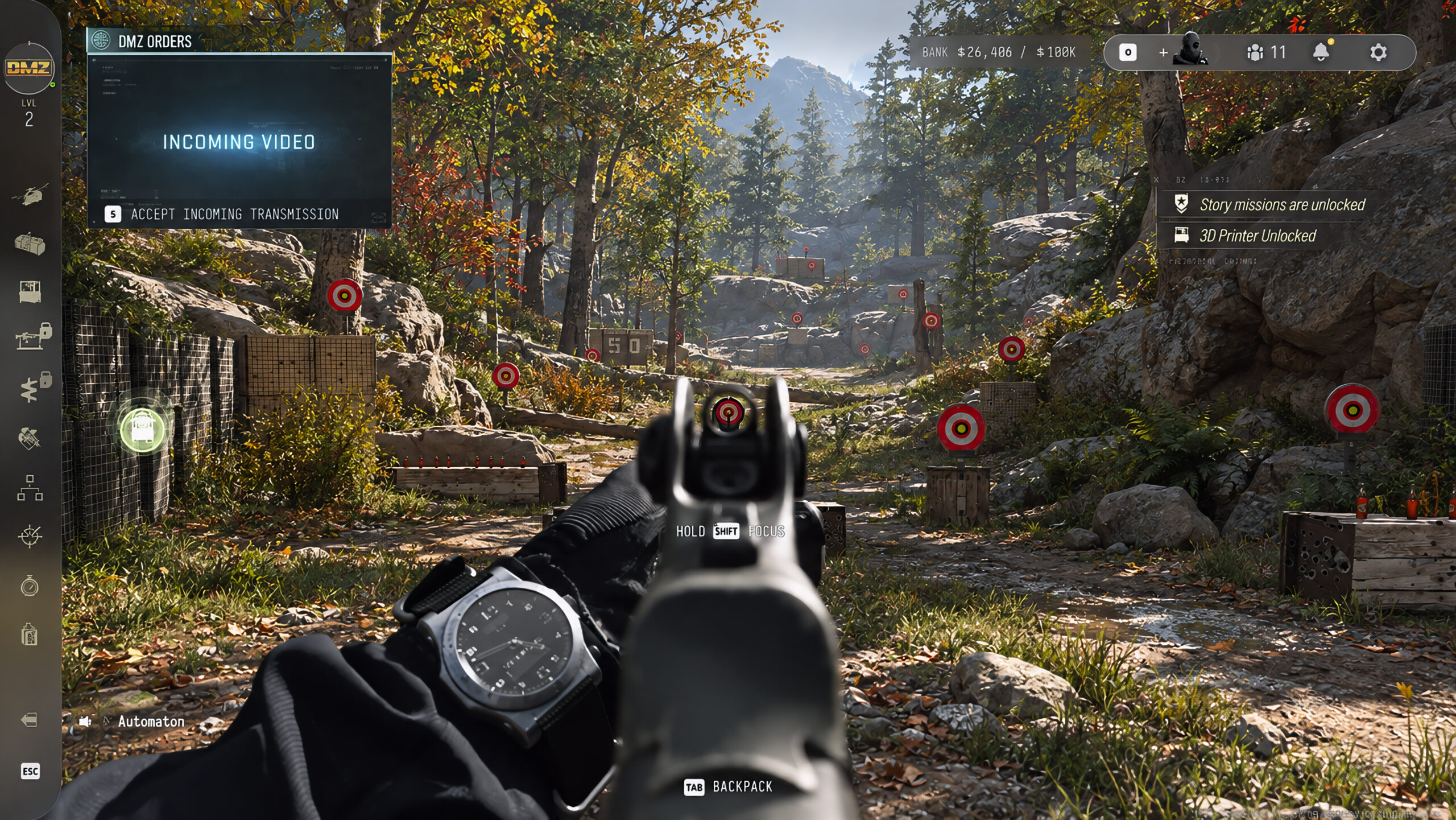
Vấn đề cốt lõi khiến nhiều người chơi Call of Duty: Modern Warfare 4 bối rối là việc chỉ bật Secure Boot và TPM 2.0 dường như chưa đủ, bởi các phiên bản PTT hoặc fTPM quá cũ sẽ hoàn toàn bị vô hiệu hóa. Phía Activision xác nhận rằng, đối với nền tảng Intel, nếu phiên bản TPM của bạn đang ở dạng 302.1.2.X hoặc 303.1.2.X với X là các con số bất kỳ, bo mạch chủ của bạn sẽ cần một bản cập nhật vi chương trình. Tương tự đối với AMD, các phiên bản mang đầu số 3.X.0.X đều không tương thích và buộc người dùng phải tiến hành nâng cấp. Giải pháp duy nhất để cập nhật PTT hoặc fTPM chính là nâng cấp toàn bộ BIOS.
Để kiểm tra phiên bản TPM hiện tại, bạn chỉ cần nhấn tổ hợp phím Windows và R, sau đó gõ lệnh tpm.msc rồi nhấn Enter. Thông tin phiên bản sẽ hiển thị rõ ràng ở mục thông tin nhà sản xuất nằm phía dưới cùng của cửa sổ. Nếu hệ thống báo cáo một trong những phiên bản lỗi thời vừa nêu, việc cập nhật BIOS là điều bắt buộc. Cần lưu ý rằng đây không phải là vấn đề chỉ xảy ra với những dàn máy tính đời cũ. Nhiều trường hợp thực tế ghi nhận người dùng vẫn gặp lỗi dù đang sử dụng bộ vi xử lý khá hiện đại như Intel Core i5 12400KF hay AMD Ryzen 5 5800X, nguyên nhân đơn thuần đến từ việc họ đã lãng quên việc cập nhật BIOS trong nhiều năm ròng.
Nếu bạn đã bỏ qua thao tác bảo trì phần mềm này trong một thời gian dài, đây chính là thời điểm thích hợp nhất để thực hiện trước khi siêu phẩm bắn súng này chính thức ra mắt. Một bản cập nhật BIOS không chỉ vá các lỗ hổng bảo mật mà đôi khi còn giải quyết được những vấn đề nghiêm trọng về độ ổn định và tuổi thọ linh kiện, tương tự như tình trạng từng xảy ra với dòng chip Intel thế hệ thứ mười bốn cách đây vài năm.
Quy trình cập nhật tương đối cơ bản nhưng đòi hỏi sự cẩn trọng. Đầu tiên, hãy tải xuống phiên bản BIOS ổn định mới nhất dành riêng cho mẫu bo mạch chủ của bạn từ trang web chính thức của nhà sản xuất. Tiếp theo, lưu tệp tin này vào một chiếc USB và cắm trực tiếp vào cổng kết nối phía sau thùng máy. Sau khi khởi động lại máy tính, hãy truy cập vào giao diện BIOS, tìm đến mục cập nhật, chọn phương thức cài đặt ngoại tuyến và trỏ đường dẫn đến tệp tin vừa tải về. Trong suốt quá trình hệ thống tự động cài đặt, hãy đảm bảo nguồn điện luôn ổn định và tuyệt đối không để xảy ra tình trạng mất điện đột ngột.

Trong trường hợp bạn gặp khó khăn khi truy cập BIOS bằng các phím tắt truyền thống như Delete hoặc F2, ví dụ như màn hình đen không hiển thị tín hiệu khởi động, Windows vẫn cung cấp một giải pháp dự phòng. Bạn có thể giữ phím Shift trong lúc nhấn nút khởi động lại ngay trên giao diện hệ điều hành. Thao tác này sẽ đưa bạn vào một trình đơn khởi động đặc biệt, cho phép truy cập thẳng vào phần cài đặt nâng cao để mở giao diện UEFI BIOS một cách dễ dàng.
Cuối cùng, một điều vô cùng quan trọng là việc cập nhật BIOS sẽ khôi phục toàn bộ cài đặt về trạng thái xuất xưởng. Do đó, bạn sẽ cần phải cấu hình lại hệ thống để mọi thứ hoạt động như cũ. Ưu tiên hàng đầu là kiểm tra xem các tính năng Secure Boot, TPM và PTT hoặc fTPM đã được bật trở lại hay chưa. Những tùy chọn này thường nằm trong mục bảo mật hoặc khởi động, tùy thuộc vào thiết kế giao diện của từng hãng bo mạch chủ.
Kế tiếp, hãy chú ý đến cấu hình bộ nhớ RAM. Nếu trước đây bạn đã từng tinh chỉnh thông số này, bạn sẽ phải thực hiện lại từ đầu. Tuy nhiên, với hầu hết người dùng cơ bản, chỉ cần kích hoạt tính năng XMP đối với hệ thống Intel hoặc EXPO đối với hệ thống AMD là đủ để bộ nhớ hoạt động ở tốc độ tối ưu nhất. Bạn cũng nên dành chút thời gian để kiểm tra lại tốc độ quạt tản nhiệt, đảm bảo ổ cứng chứa hệ điều hành được ưu tiên khởi động đầu tiên, và không quên bật tính năng Resizable BAR thường nằm trong mục nâng cao hoặc PCIe để tối ưu hiệu suất đồ họa. Khi mọi thiết lập đã hoàn tất và hệ điều hành khởi động thành công, con đường tiến vào các trận chiến nảy lửa của Call of Duty: Modern Warfare 4 sẽ hoàn toàn rộng mở.

Bình luận 0
Chưa có bình luận nào. Hãy là người đầu tiên!